

Gestión de Usuarios
El módulo de Users da a los administradores control total sobre quién accede a Xenvio y qué puede hacer. Invita usuarios, asigna roles y facilities, activa o desactiva cuentas — todo desde una sola pantalla.
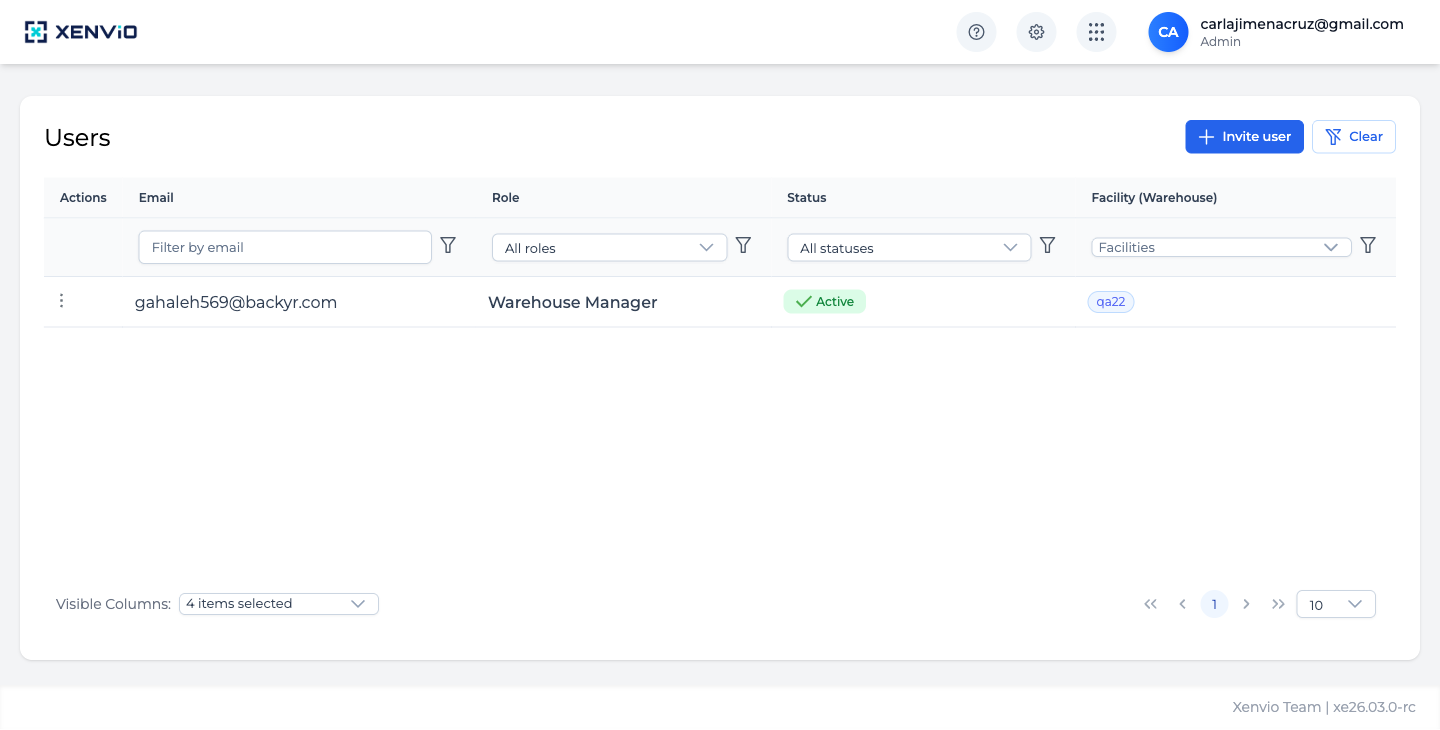
Vista de todos los usuarios con Email, Role, Status y Facility. Usa los filtros de columna para encontrar usuarios rápidamente. Solo visible para Admin.
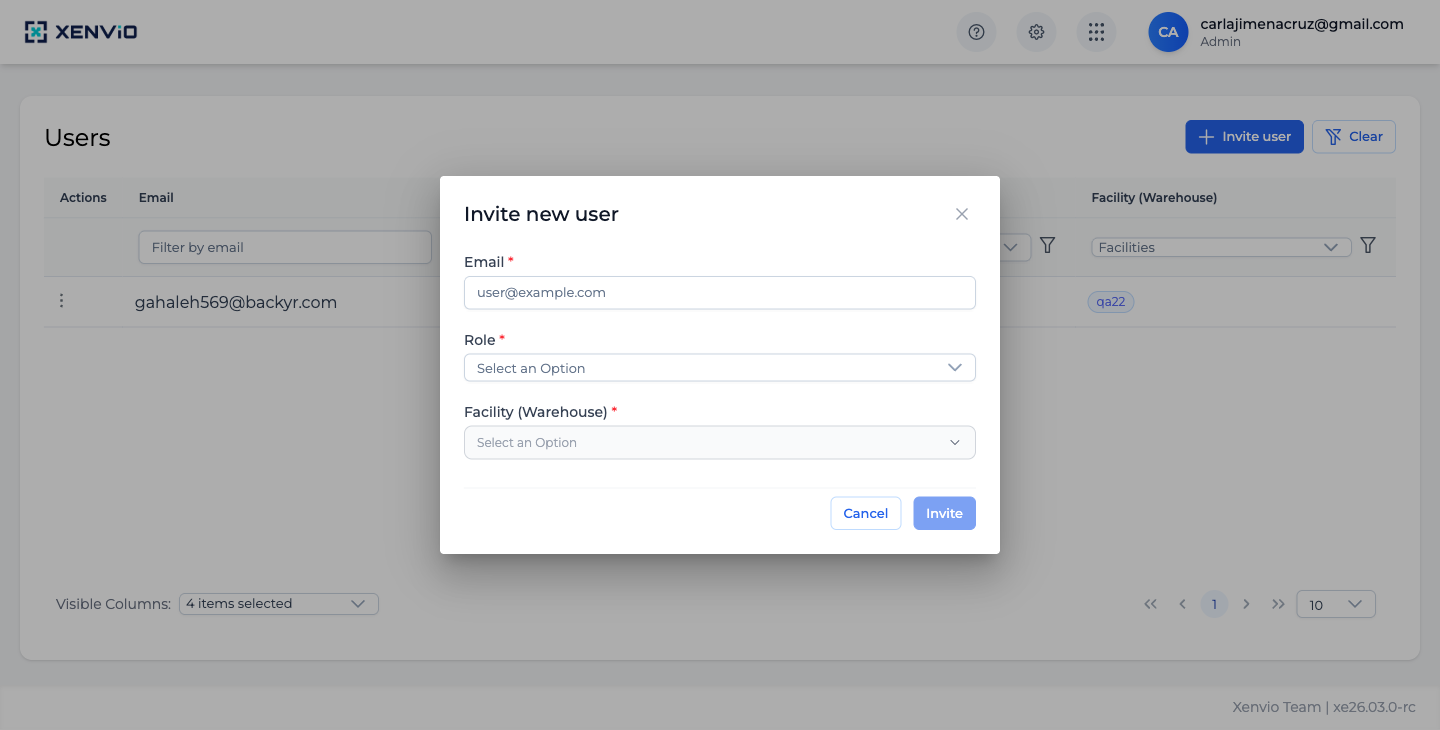
Haz clic en '+ Invite user'. El modal solicita Email, Role y Facility (Warehouse). El usuario recibirá un correo de invitación para activar su cuenta.
¡Demo completada!
1. Accede a Users
Sección titulada «1. Accede a Users»Haz clic en ⚙ → Users. Verás la tabla de usuarios con filtros por Email, Role, Status y Facility.
2. Invitar un nuevo usuario
Sección titulada «2. Invitar un nuevo usuario»Haz clic en + Invite user y completa el modal:
- Email (requerido): Dirección de correo del nuevo usuario
- Role (requerido): Selecciona el rol según los permisos que necesita
- Facility (Warehouse) (requerido): Facilidad/warehouse asignada al usuario
Haz clic en Invite — el usuario recibirá un correo de invitación.
Roles Disponibles
Sección titulada «Roles Disponibles»| Rol | Permisos |
|---|---|
| Admin | Acceso completo: configuración, usuarios, carriers, facilities |
| Warehouse Manager | Gestión de envíos, carriers y facilities asignadas |
| Regular | Solo procesamiento de envíos en Shipper View |
Solo los usuarios con rol Admin pueden acceder al módulo de gestión de usuarios. Si alguien de tu equipo necesita acceso, contacta al administrador de la cuenta.