

Shipment Details
Shipment Details es la pantalla de administración completa del envío dentro del Shipper View. Aquí puedes revisar y editar los boxes y SKUs del pedido, aplicar cubing para optimizar las dimensiones de las cajas, configurar el carrier, ejecutar Quality Control y proceder a Get Rates o Get Labels.
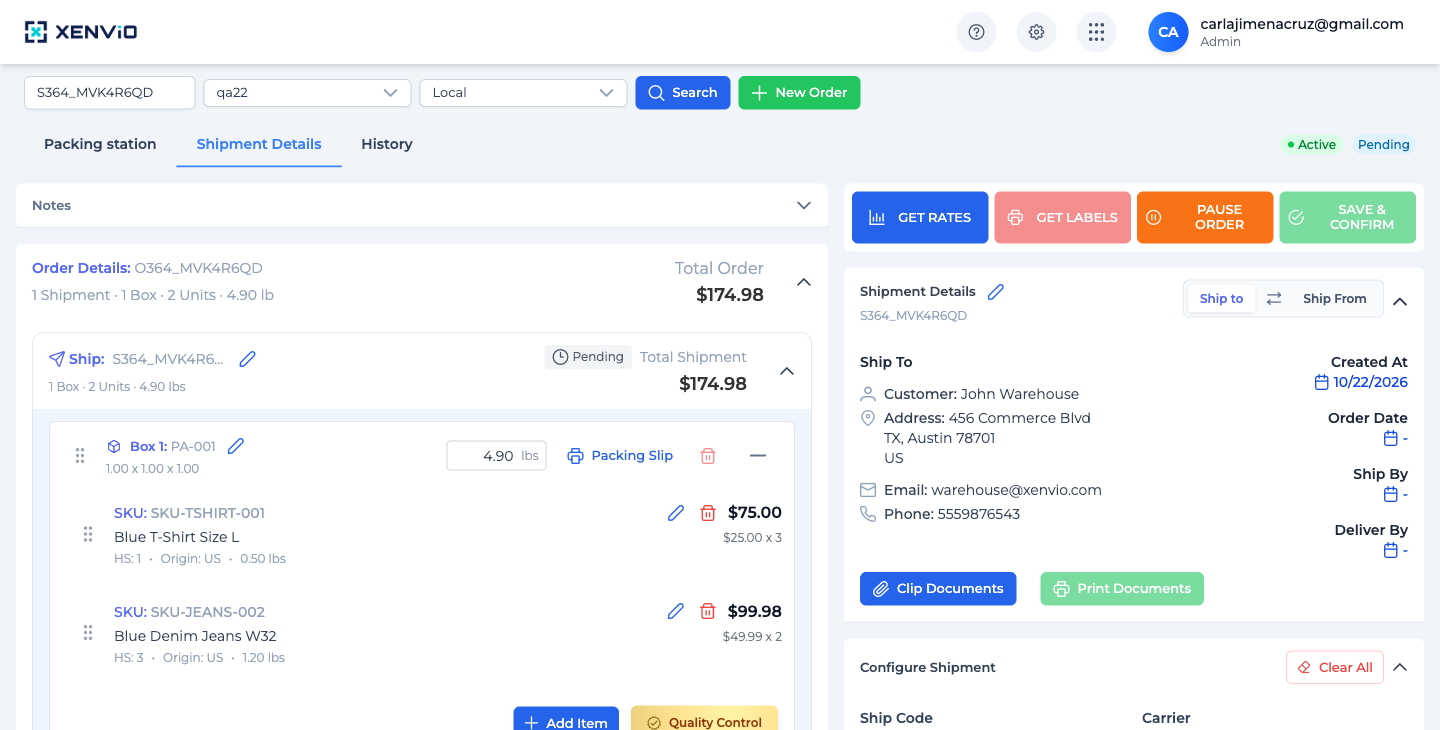
Shipment Details se divide en dos zonas: Izquierda (Order Details con boxes y SKUs, botones + Add Item, Quality Control, + Add Box, + Add New Shipment) y Derecha (Ship to/From, Clip/Print Documents, Configure Shipment). Arriba: botones GET RATES, GET LABELS, PAUSE ORDER, SAVE & CONFIRM.
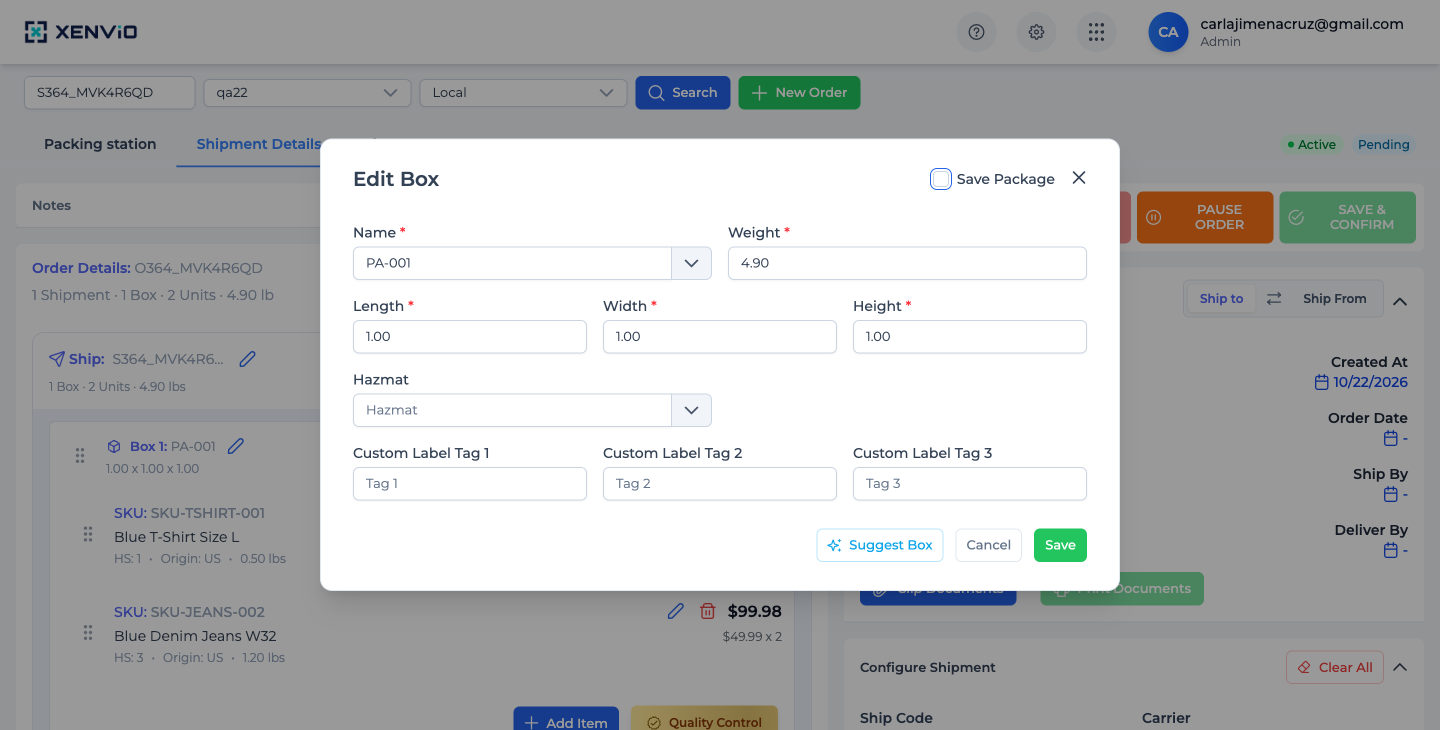
Al hacer clic en el ✏️ junto al nombre del Box, se abre el modal 'Edit Box'. Campos: Name (packaging), Weight, Length, Width, Height, Hazmat y Custom Label Tags 1/2/3. El botón ✨ Suggest Box ejecuta el algoritmo de cubing.
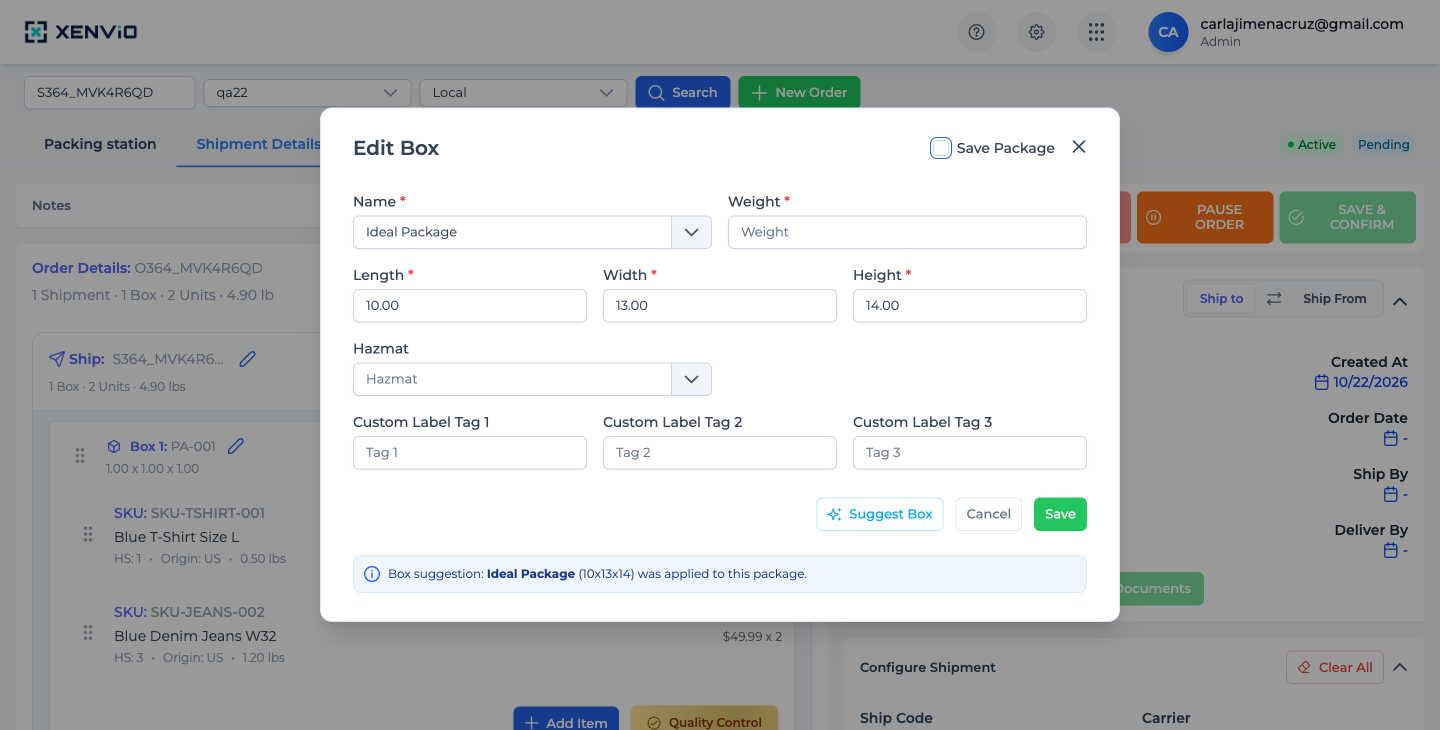
Suggest Box analiza las dimensiones (L × W × H) y peso de todos los ítems del box y sugiere la caja de menor volumen que los contiene. Resultado: 'Ideal Package (10x13x14) was applied'. Las dimensiones se actualizan automáticamente.
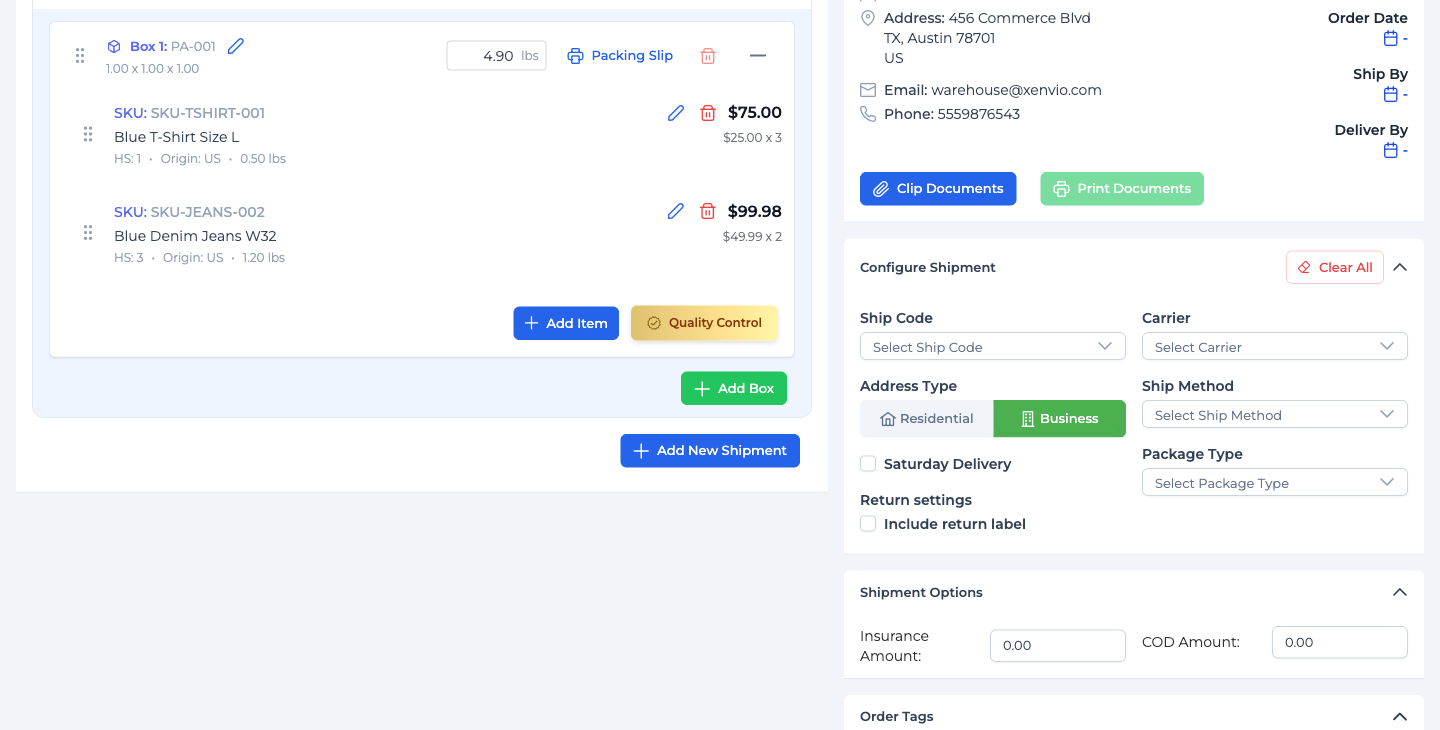
En el panel derecho: Ship Code, Carrier, Address Type (Residential / Business), Ship Method, Package Type, Saturday Delivery, Return settings (Include return label), Insurance Amount, COD Amount y Order Tags.
¡Demo completada!
Cómo acceder a Shipment Details
Sección titulada «Cómo acceder a Shipment Details»Desde el Shipper View, una vez cargada la orden, haz clic en el tab Shipment Details.
También se accede automáticamente al hacer clic en Shipping → desde la Packing Station.
Zona izquierda — Order Details
Sección titulada «Zona izquierda — Order Details»Muestra el árbol completo del pedido:
| Nivel | Qué contiene |
|---|---|
| Order | Código de orden, total de unidades, peso, valor total |
| Shipment | Shipment ID, estado (Pending/Active), subtotal |
| Box | Tipo de packaging, dimensiones, peso, Packing Slip, botón ✏️ Edit Box |
| SKU | Código, descripción, HS, origen, peso, precio × cantidad |
Acciones disponibles por box:
- ✏️ Edit Box → abre modal con cubing (Suggest Box)
- 🖨️ Packing Slip → imprime el listado de ítems del box
- 🗑️ Delete Box (si no tiene ítems)
- + Add Item → agrega un SKU al box
- ✅ Quality Control → verifica el empaque del box
Acciones a nivel de envío:
- + Add Box → agrega una nueva caja al envío
- + Add New Shipment → divide el pedido en un nuevo envío
Cubing — Suggest Box
Sección titulada «Cubing — Suggest Box»El cubing permite calcular la caja óptima basándose en las dimensiones reales de los ítems dentro del box.
Cómo usarlo:
- Haz clic en el ✏️ junto al nombre del Box (ej: “Box 1: PA-001”)
- En el modal Edit Box, haz clic en ✨ Suggest Box
- El sistema analiza la dimensión de todos los ítems y calcula el menor volumen de caja posible
El resultado aparece como un mensaje azul en la parte inferior del modal:
“Box suggestion: Ideal Package (10x13x14) was applied to this package.”
Las dimensiones se actualizan automáticamente en los campos Length / Width / Height. Haz clic en Save para confirmar.
Zona derecha — Configure Shipment
Sección titulada «Zona derecha — Configure Shipment»El panel derecho concentra toda la configuración del envío antes de obtener tarifas:
| Campo | Descripción |
|---|---|
| Ship To / Ship From | Dirección del destinatario y del remitente (cambiar con los tabs) |
| Clip Documents | Adjunta documentos al envío |
| Print Documents | Imprime documentos asociados (facturas, etc.) |
| Ship Code | Código de servicio de envío |
| Carrier | Selecciona el transportista |
| Address Type | Residential o Business (afecta las tarifas) |
| Ship Method | Método de envío del carrier seleccionado |
| Package Type | Tipo de empaque del carrier |
| Saturday Delivery | Activa entrega en sábado (si el carrier lo soporta) |
| Include return label | Genera una etiqueta de devolución junto al envío |
| Insurance Amount | Monto de seguro declarado |
| COD Amount | Monto de cobro contra entrega |
| Order Tags | Etiquetas para organización interna |
Botones de acción principales
Sección titulada «Botones de acción principales»| Botón | Color | Qué hace |
|---|---|---|
| GET RATES | 🔵 Azul | Consulta y compara tarifas de todos los carriers configurados |
| GET LABELS | 🔴 Rosa | Genera la etiqueta de envío (disponible tras seleccionar tarifa) |
| PAUSE ORDER | 🟠 Naranja | Pausa el procesamiento del envío |
| SAVE & CONFIRM | 🟢 Verde | Guarda los cambios y confirma el envío |