

Crear Empaque
El módulo de Packaging te permite crear y gestionar los tipos de cajas que usarás en tus envíos. Cada paquete tiene un código único, tipo, dimensiones y se puede vincular a facilities específicas. Al crear una orden, el sistema sugiere los empaques compatibles para la carga.
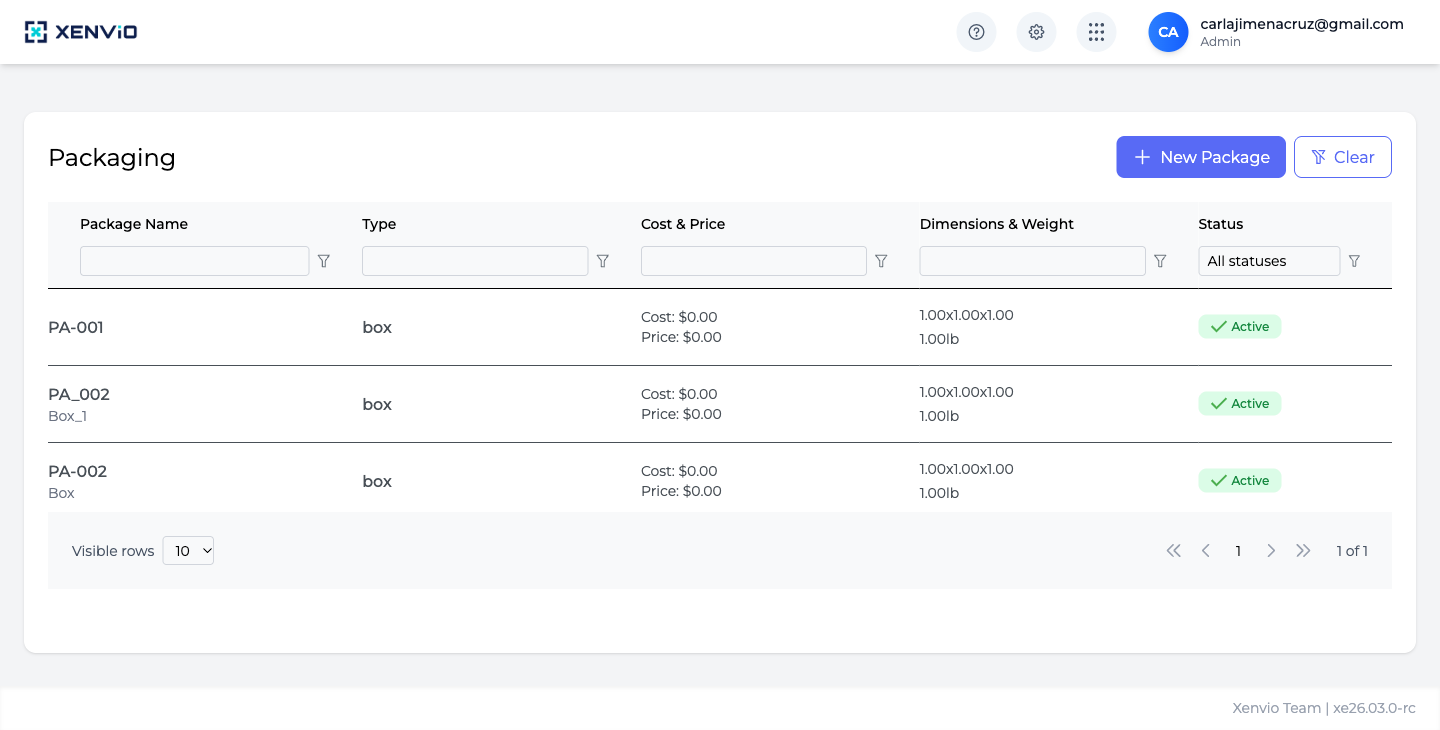
Vista de todos los empaques configurados con: Package Name (código), Type, Cost & Price, Dimensions & Weight y Status. El botón '+ New Package' abre el formulario de creación.
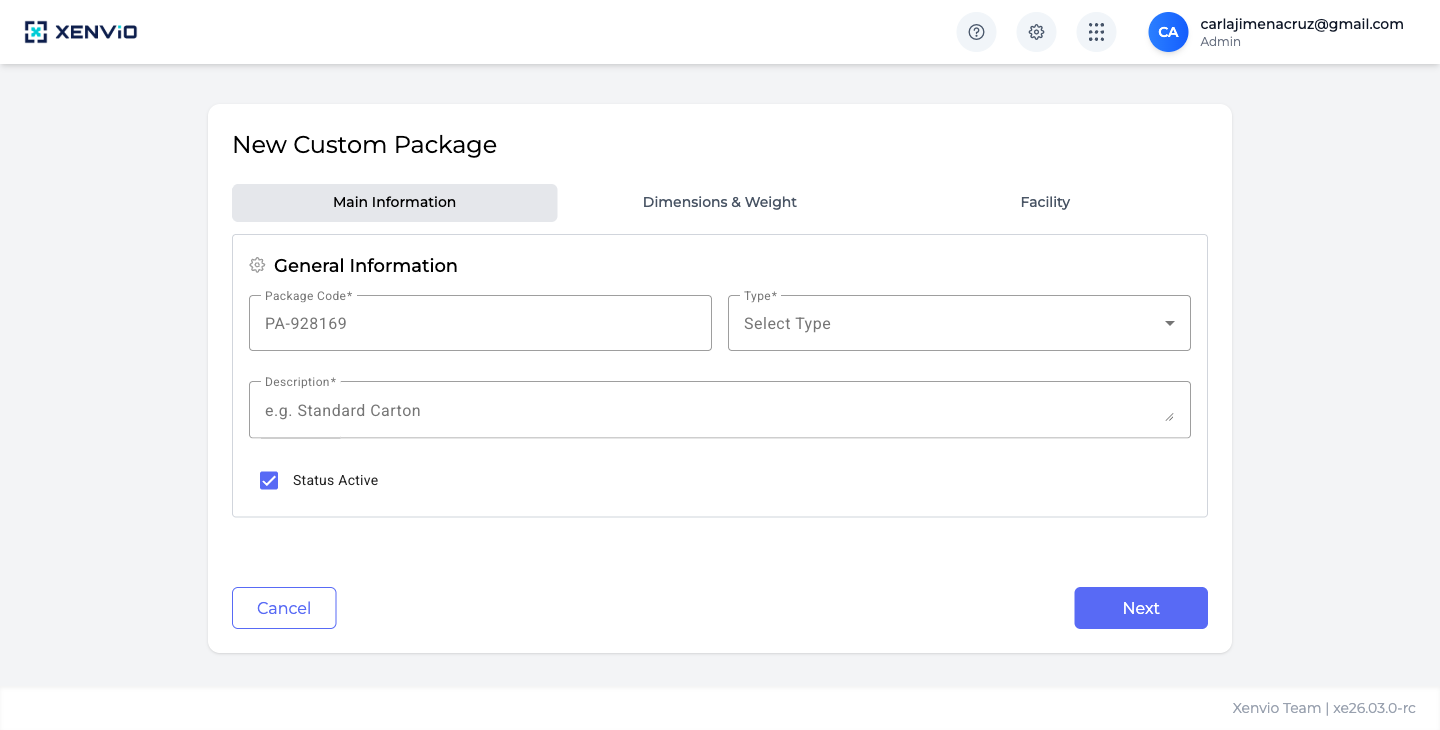
Tab 1 — Información General: Package Code (auto-generado, editable), Type* (Box, Envelope, etc.), Description* y el toggle 'Status Active'. Haz clic en 'Next' para continuar.
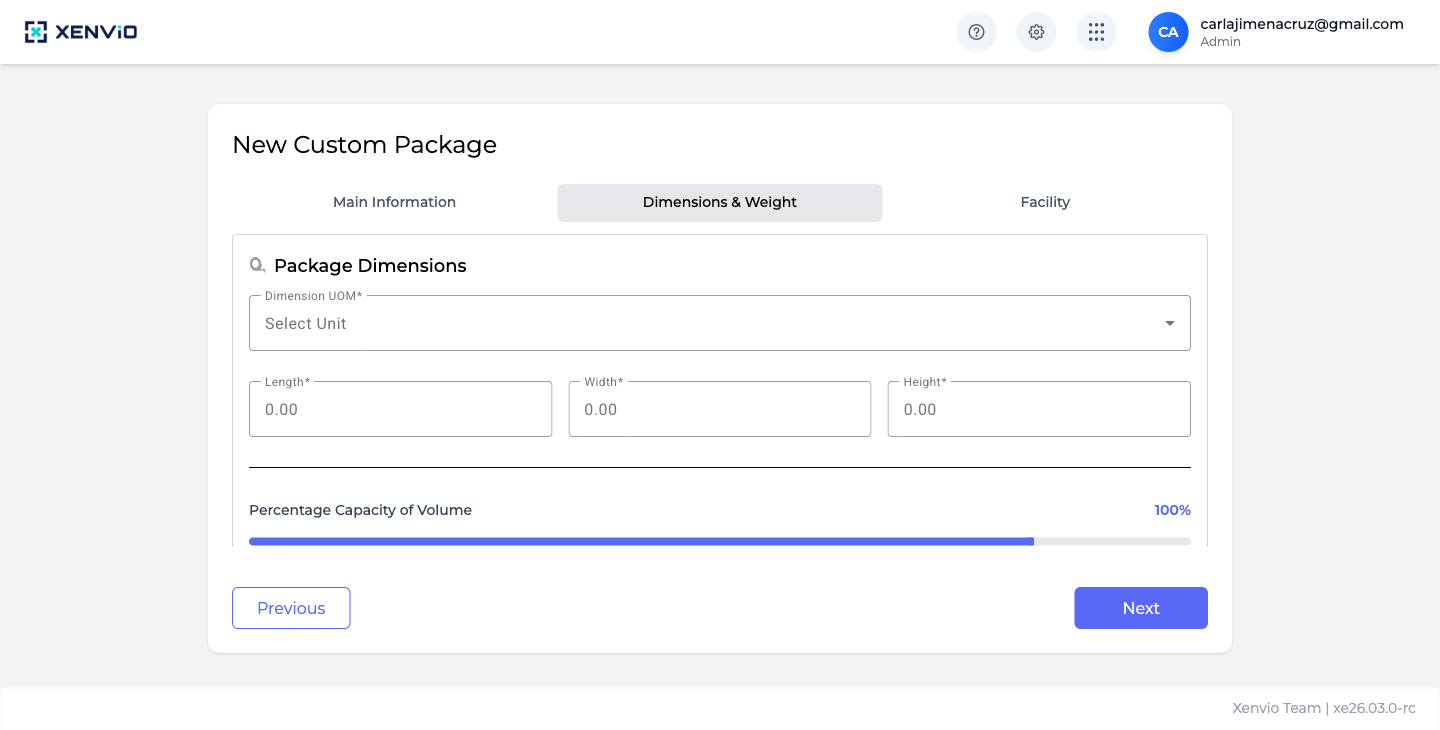
Tab 2 — Dimensiones: selecciona Dimension UOM* (unidad de medida), ingresa Length*, Width* y Height*. El slider 'Percentage Capacity of Volume' ajusta el % de llenado del paquete (default 100%). Haz clic en 'Next'.
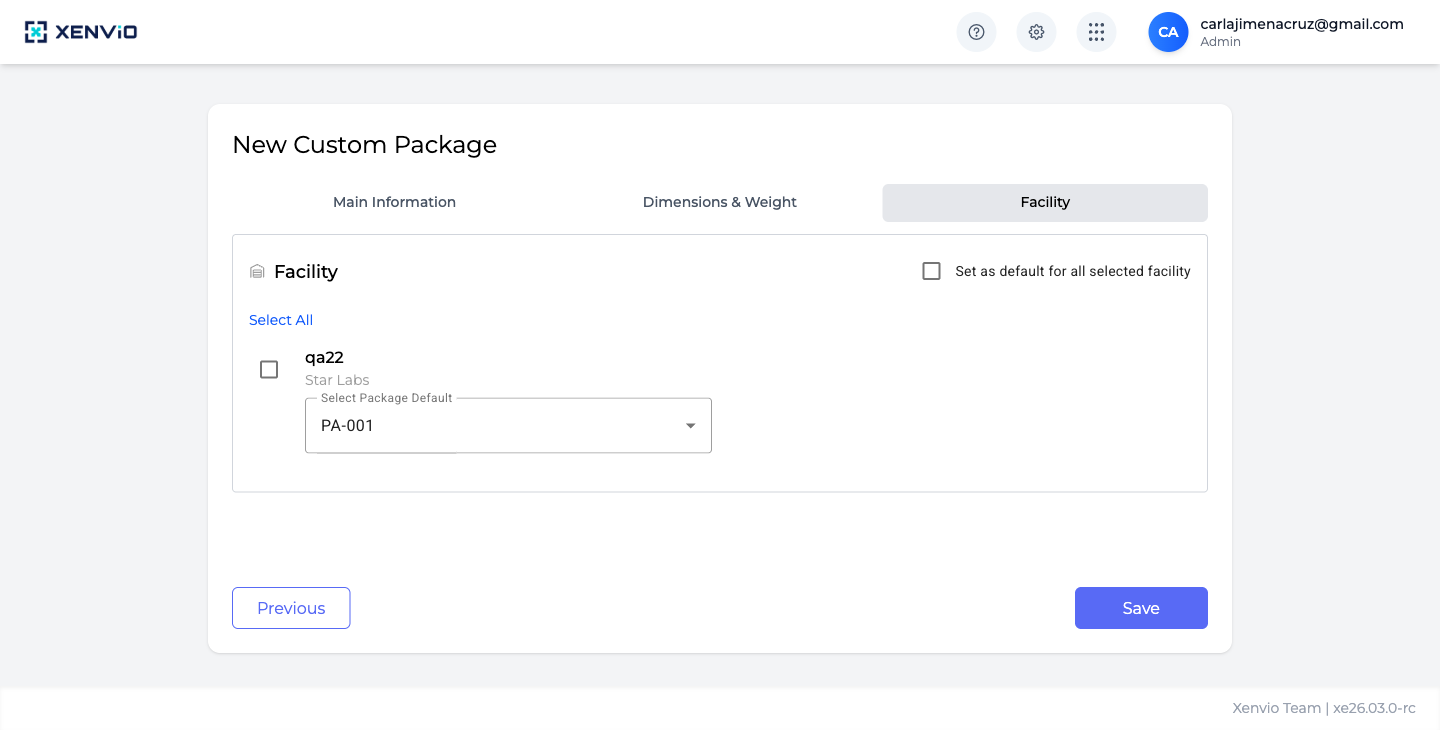
Tab 3 — Facility: selecciona las facilities donde estará disponible este empaque (checkbox por facility). Marca 'Set as default for all selected facility' para que sea el empaque por defecto. Haz clic en 'Save' para crear el empaque.
¡Demo completada!
1. Accede a Packaging
Sección titulada «1. Accede a Packaging»Haz clic en ⚙ → Packaging. La tabla muestra todos los empaques con: Package Name, Type, Cost & Price, Dimensions & Weight y Status.
2. Tab — Main Information
Sección titulada «2. Tab — Main Information»Haz clic en + New Package. Completa los campos del primer tab:
| Campo | Descripción |
|---|---|
| Package Code | Auto-generado (ej. PA-928169). Puedes editarlo. |
| Type (requerido) | Tipo de empaque: Box, Envelope, Soft Pack, etc. |
| Description (requerido) | Nombre descriptivo (ej. “Standard Carton”) |
| Status Active | Activo por defecto — desactívalo para retirarlo temporalmente |
Haz clic en Next para continuar al tab de dimensiones.
3. Tab — Dimensions & Weight
Sección titulada «3. Tab — Dimensions & Weight»Ingresa las dimensiones físicas del empaque:
| Campo | Descripción |
|---|---|
| Dimension UOM (requerido) | Unidad de medida: IN (pulgadas), CM (centímetros) |
| Length (requerido) | Largo del empaque |
| Width (requerido) | Ancho del empaque |
| Height (requerido) | Alto del empaque |
| Percentage Capacity of Volume | % de capacidad volumétrica (default 100%) — ajusta cuánto puede llenarse el paquete |
Haz clic en Next para continuar al tab de facility.
4. Tab — Facility
Sección titulada «4. Tab — Facility»Vincula el empaque a una o más facilities:
| Campo | Descripción |
|---|---|
| Select All | Marca todas las facilities de un clic |
| Checkbox por facility | Selecciona individualmente (ej. qa22 / Star Labs) |
| Set as default for all selected facility | Establece como empaque por defecto en esas facilities |
| Select Package Default | Define qué empaque es el default actual en esa facility |
Haz clic en Save para crear el empaque. Estará disponible inmediatamente en la lista y al crear órdenes.
Empaques Existentes
Sección titulada «Empaques Existentes»Los empaques pre-configurados (PA-001, PA-002) se pueden editar o desactivar. Los empaques activos aparecen con badge verde Active en la lista.