

Ajustes de Impresora
Los Print Settings (Ajustes de Impresora) permiten configurar el comportamiento de impresión de etiquetas y documentos para cada Facility de tu operación. La configuración es independiente por facility y se compone de dos secciones: Credentials y Equipments.
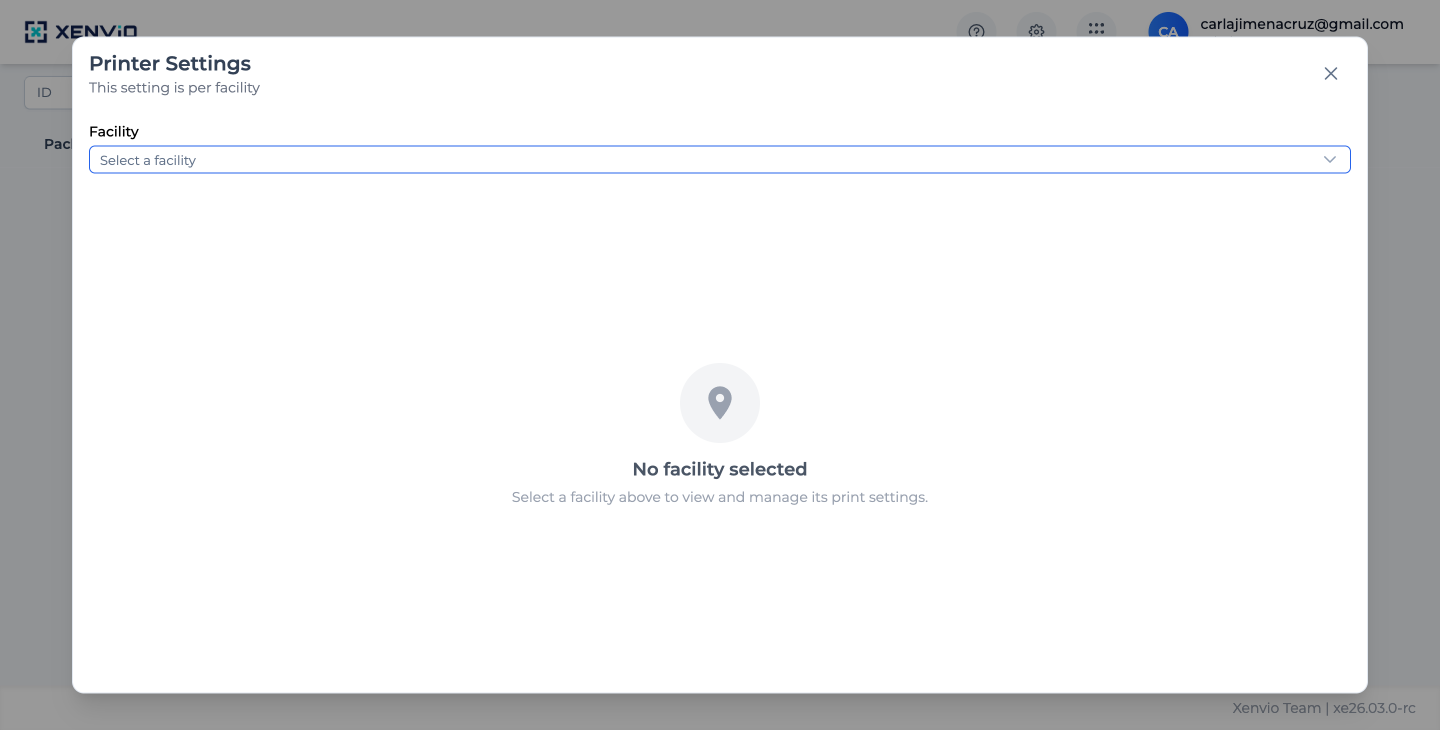
Haz clic en el ícono de engranaje (⚙) en la barra de navegación superior. En el menú desplegable selecciona 'Print Settings'. Se abrirá el modal con el selector de Facility.
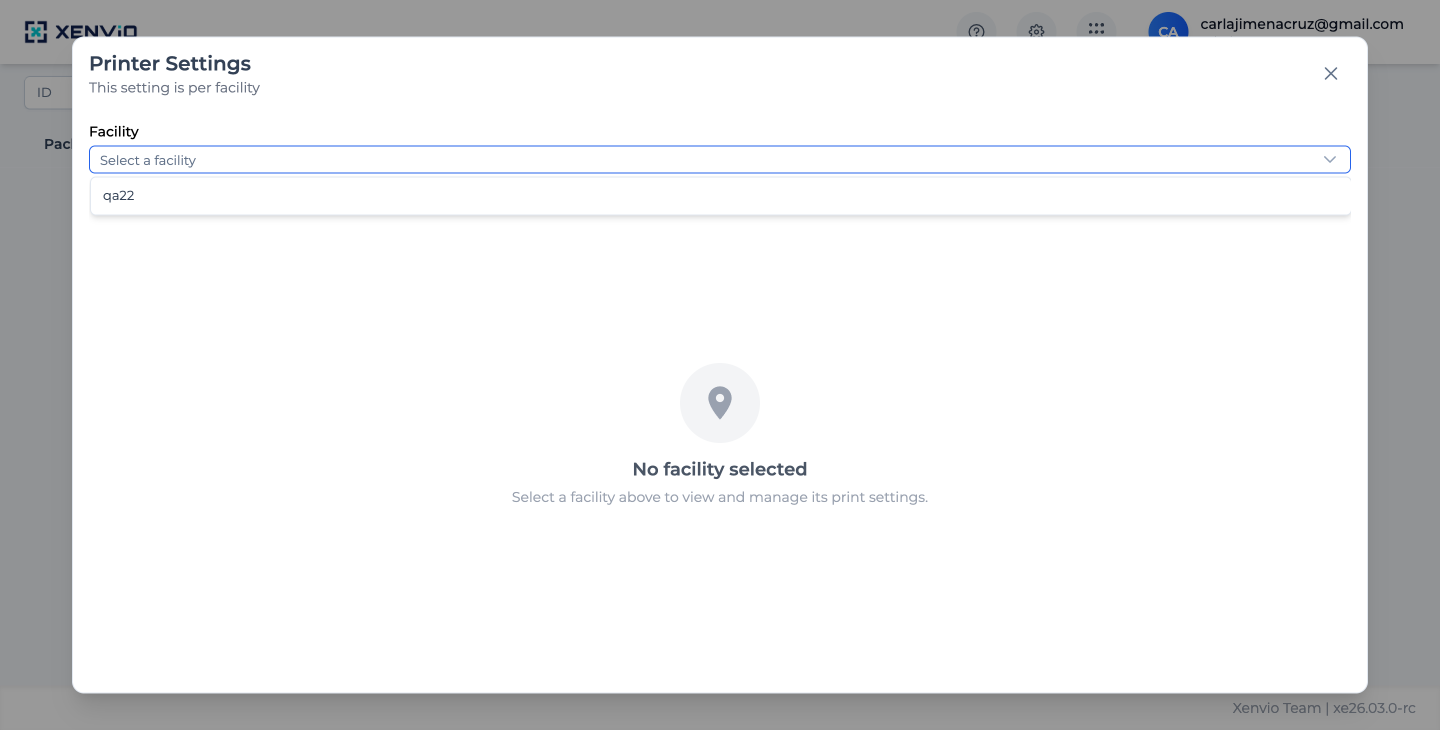
Haz clic en el dropdown 'Select a facility' para ver las facilities disponibles. Selecciona la que quieras configurar. La configuración de impresoras es independiente por facility.
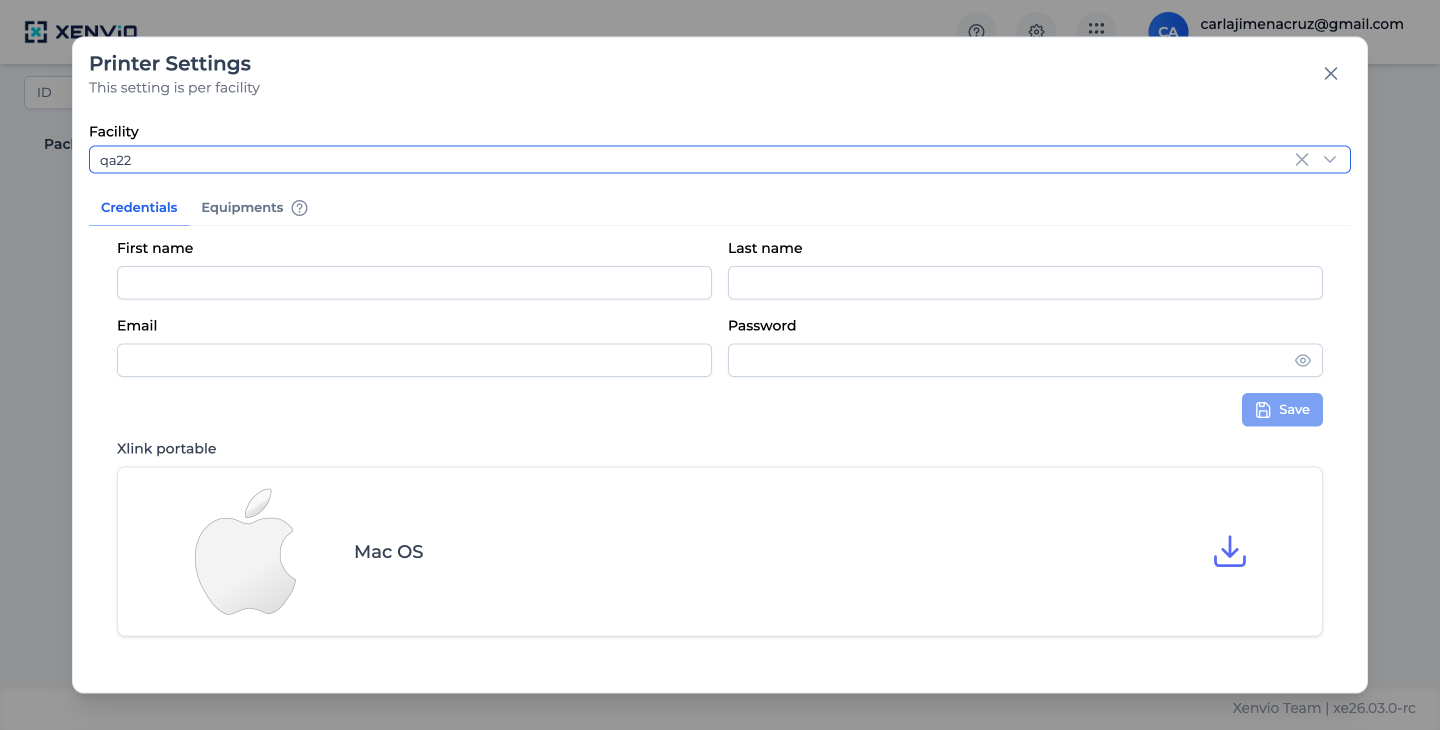
En la tab 'Credentials' ingresa las credenciales de tu cuenta Xlink (First name, Last name, Email, Password) y haz clic en 'Save'. Debajo encontrarás el instalador de Xlink portable para Mac OS.
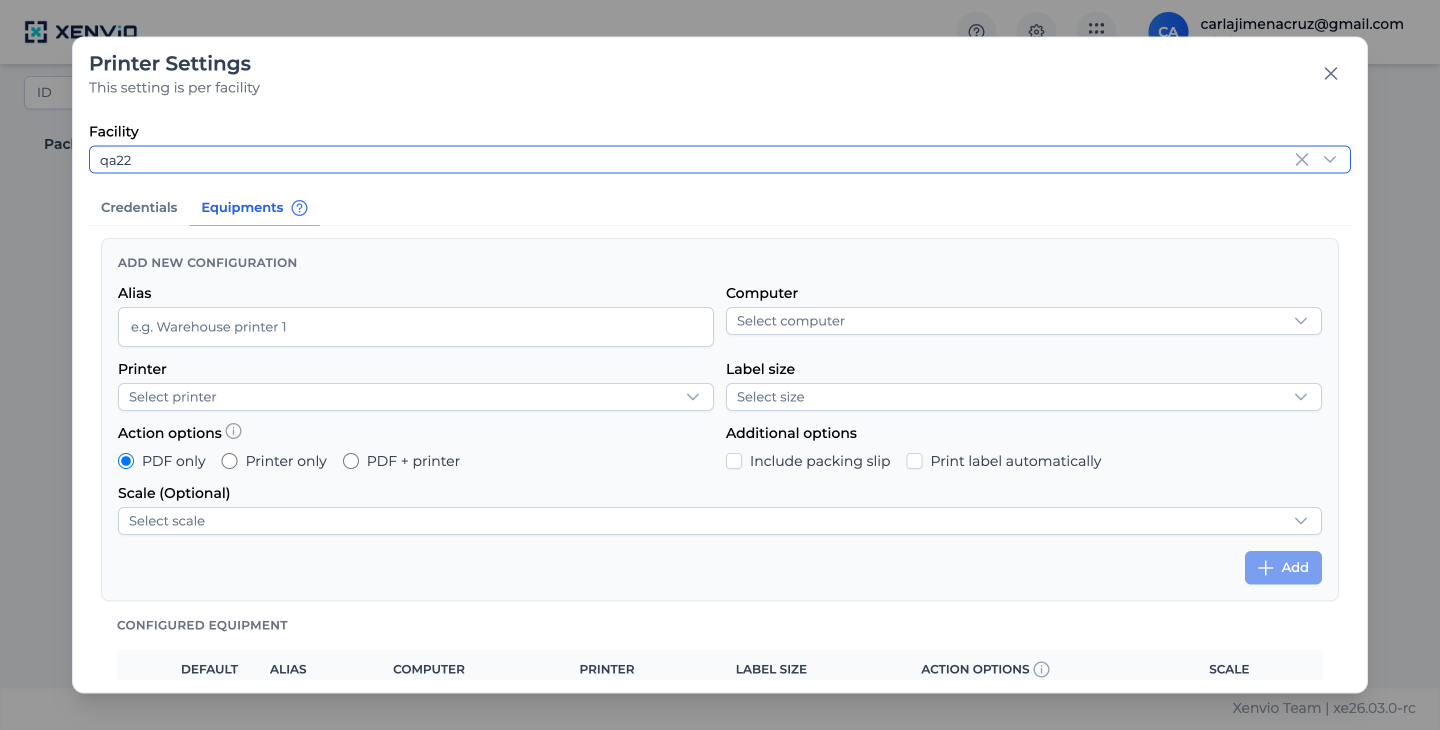
En la tab 'Equipments' completa el formulario ADD NEW CONFIGURATION: Alias (nombre del equipo, ej. 'Warehouse printer 1'), Computer (selecciona el equipo conectado), Printer (impresora disponible), Label size (4x6, carta, etc.), Action options (PDF only / Printer only / PDF + printer), Additional options (Include packing slip, Print label automatically) y Scale opcional. Haz clic en '+ Add' para guardar el equipo.
¡Demo completada!
1. Accede a Print Settings
Sección titulada «1. Accede a Print Settings»Haz clic en el ícono ⚙ de la barra superior y selecciona Print Settings del menú.
2. Selecciona una Facility
Sección titulada «2. Selecciona una Facility»El modal requiere que selecciones una Facility (almacén/centro de despacho). La configuración es independiente para cada una.
3. Tab Credentials
Sección titulada «3. Tab Credentials»Ingresa las credenciales de tu cuenta Xlink Portable, el software puente que conecta Xenvio con tu impresora física:
| Campo | Descripción |
|---|---|
| First name | Nombre del operador |
| Last name | Apellido del operador |
| Email de la cuenta Xlink | |
| Password | Contraseña de Xlink |
Haz clic en Save para guardar. Debajo encontrarás el instalador de Xlink Portable para Mac OS (botón de descarga ↓).
4. Tab Equipments
Sección titulada «4. Tab Equipments»Configura cada impresora física como un equipo independiente:
| Campo | Descripción |
|---|---|
| Alias | Nombre descriptivo del equipo (ej. “Warehouse printer 1”) |
| Computer | Computador donde está conectada la impresora |
| Printer | Impresora disponible en ese computador |
| Label size | Tamaño de la etiqueta (4×6, carta, etc.) |
| Action options | PDF only · Printer only · PDF + printer |
| Include packing slip | Incluye el packing slip junto a la etiqueta |
| Print label automatically | Imprime la etiqueta al generarla sin confirmación |
| Scale (Opcional) | Báscula conectada al sistema |
Haz clic en + Add para guardar el equipo. Los equipos configurados aparecen en la tabla Configured Equipment con columnas: Default, Alias, Computer, Printer, Label Size, Action Options, Scale.