

Crear Nueva Orden
Desde Shipper View puedes crear órdenes manualmente en 3 pasos: datos del destinatario (Ship to), cajas, y detalles de la orden. Útil cuando necesitas procesar pedidos fuera de tu integración de app o hacer un envío de prueba.
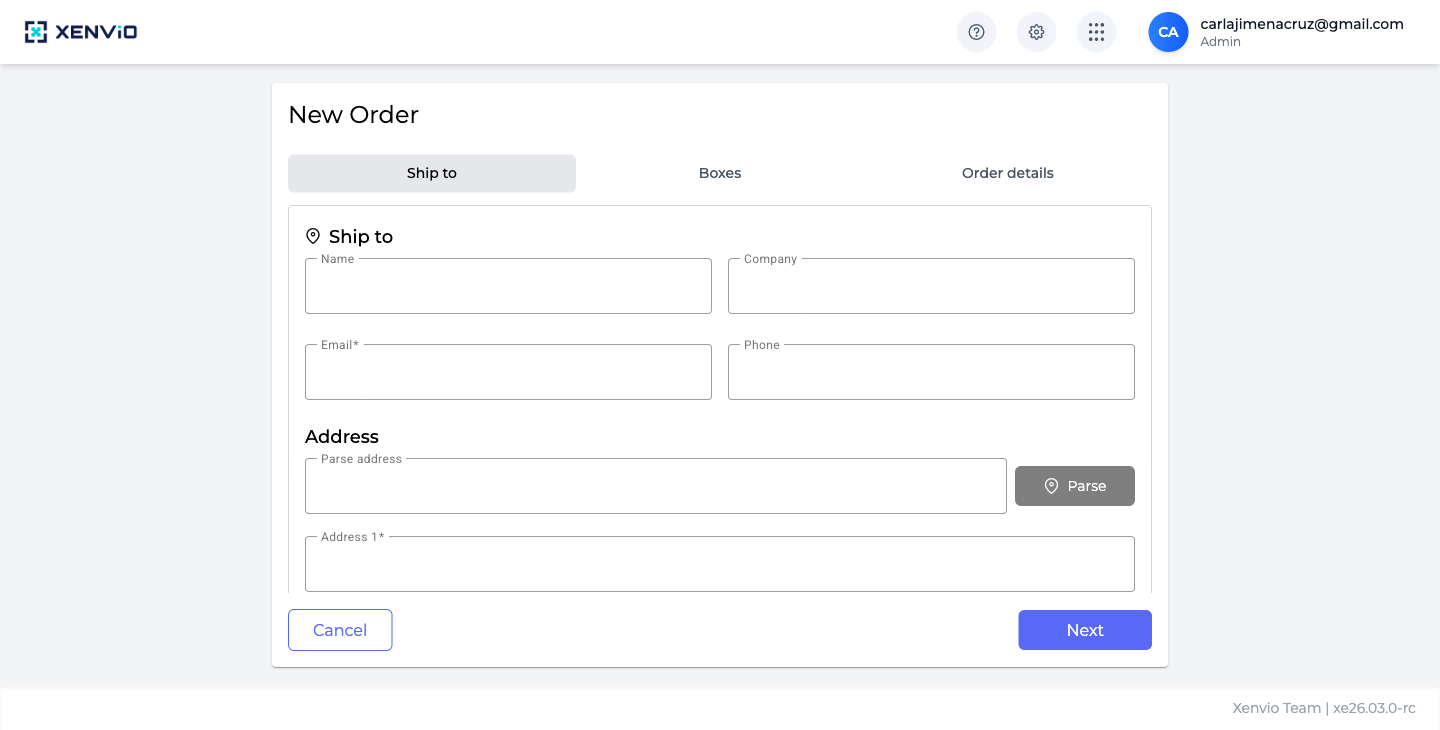
Completa los datos del destinatario: Name, Company, Email* (requerido), Phone. Luego la sección Address: usa 'Parse address' para pegar una dirección completa, o completa Address 1*, State*, City*, Country* y Zip* manualmente.
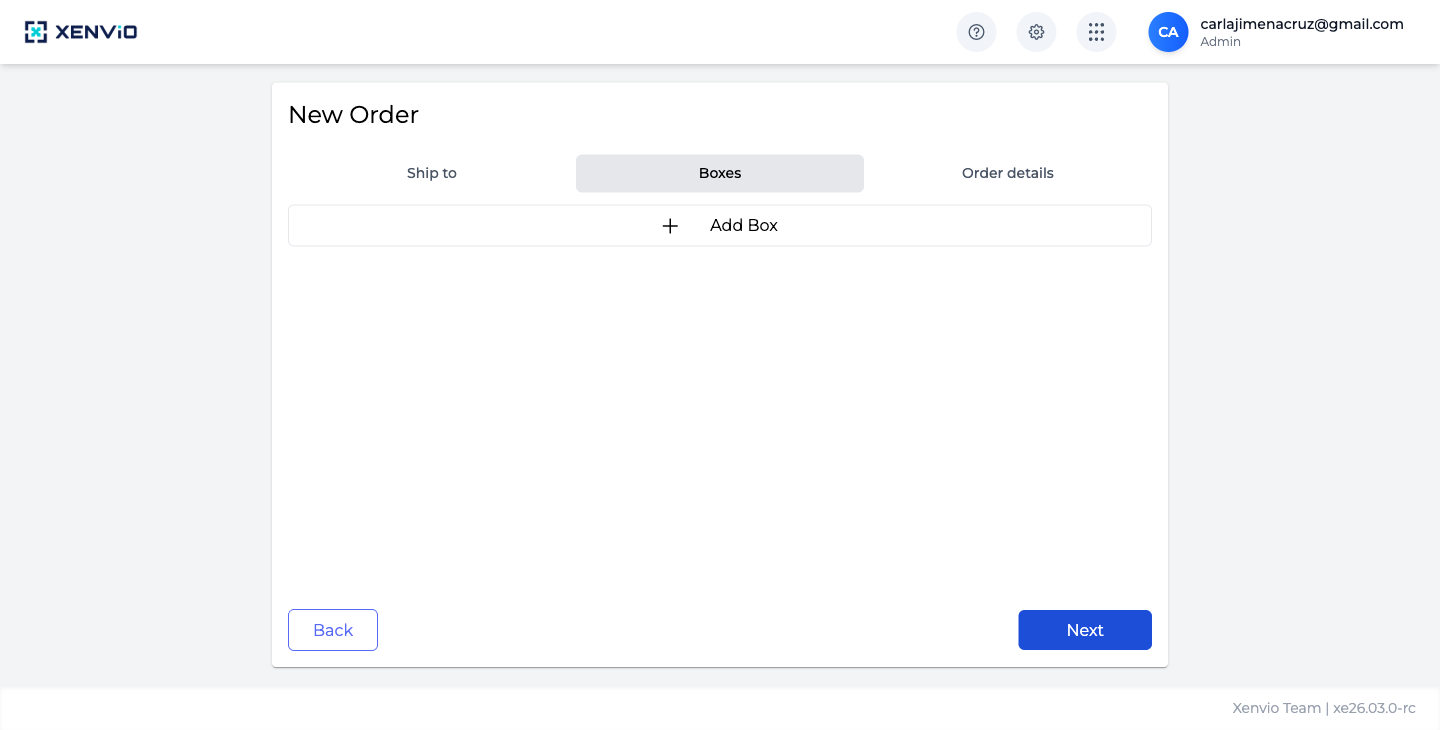
Agrega las cajas que componen la orden haciendo clic en '+ Add Box'. Selecciona el tipo de empaque y el peso. Puedes añadir múltiples cajas. Si no hay cajas, puedes continuar sin ellas.
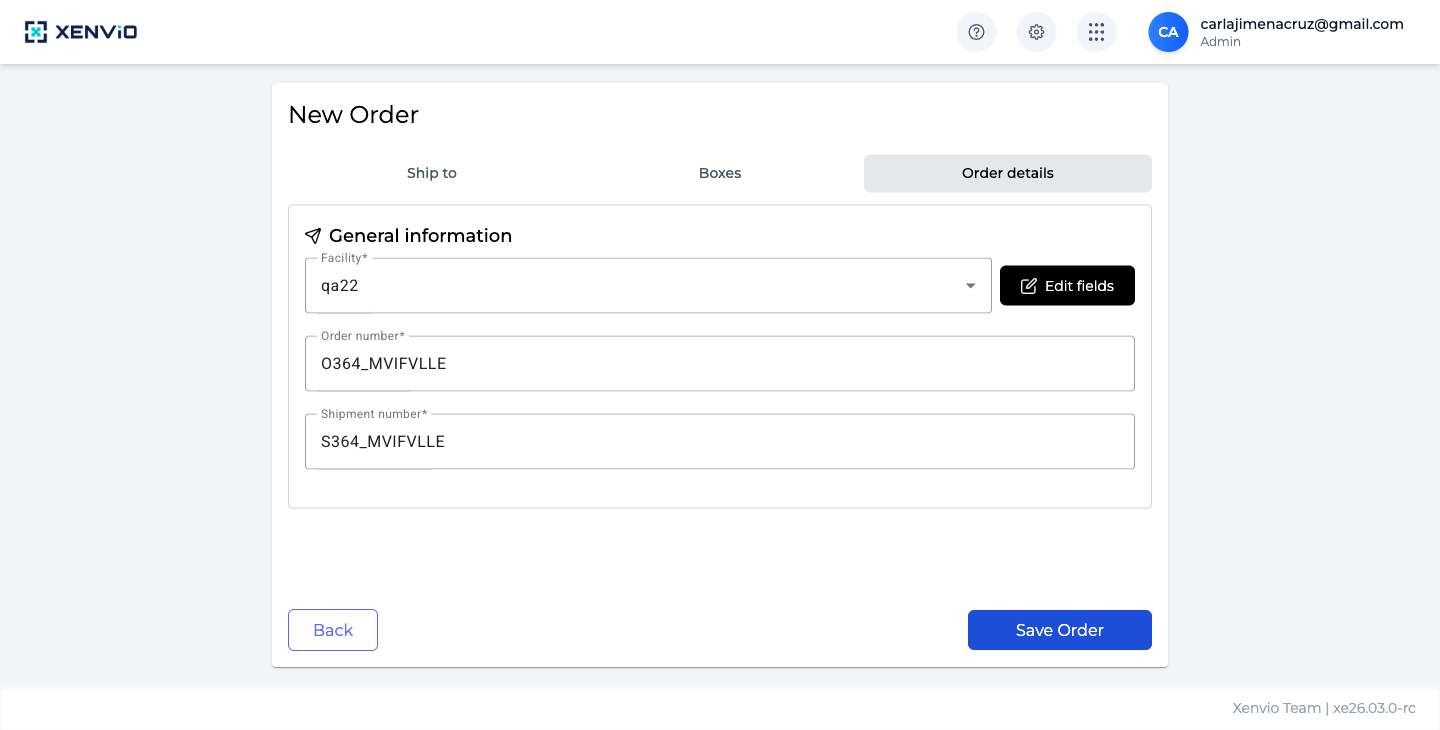
Selecciona la Facility*, y verifica los números de Order y Shipment (auto-generados). Haz clic en 'Save Order' para guardar.
¡Demo completada!
1. Inicia una Nueva Orden
Sección titulada «1. Inicia una Nueva Orden»En Shipper View haz clic en + New Order (botón verde en el header).
2. Ship to — Destinatario
Sección titulada «2. Ship to — Destinatario»Completa los datos del destinatario:
- Name: Nombre del destinatario (puedes buscar en tu Address Book)
- Email (requerido): Correo electrónico
- Phone: Teléfono de contacto
- Company: Empresa (opcional)
Dirección:
- Usa Parse address para pegar una dirección completa y auto-completar los campos
- O completa manualmente: Address 1, State, City, Country y Zip
Haz clic en Next.
3. Boxes — Cajas
Sección titulada «3. Boxes — Cajas»Haz clic en + Add Box para agregar cada caja del pedido. Selecciona el tipo de empaque (de tus empaques configurados) y el peso de cada caja.
Haz clic en Next.
4. Order Details — Detalles
Sección titulada «4. Order Details — Detalles»- Facility (requerido): Selecciona la bodega que procesa la orden
- Order number: Auto-generado (puedes editarlo para usar el número de tu sistema)
- Shipment number: Auto-generado
Haz clic en Save Order.