
Packing Station
La Packing Station es el espacio de trabajo dedicado al empaque dentro del Shipper View. Permite a operadores de almacén cargar una orden por su Shipment ID, ver todos los SKUs pendientes, escanearlos hacia cajas físicas, confirmar el peso final y enviar la orden al siguiente paso de shipping.
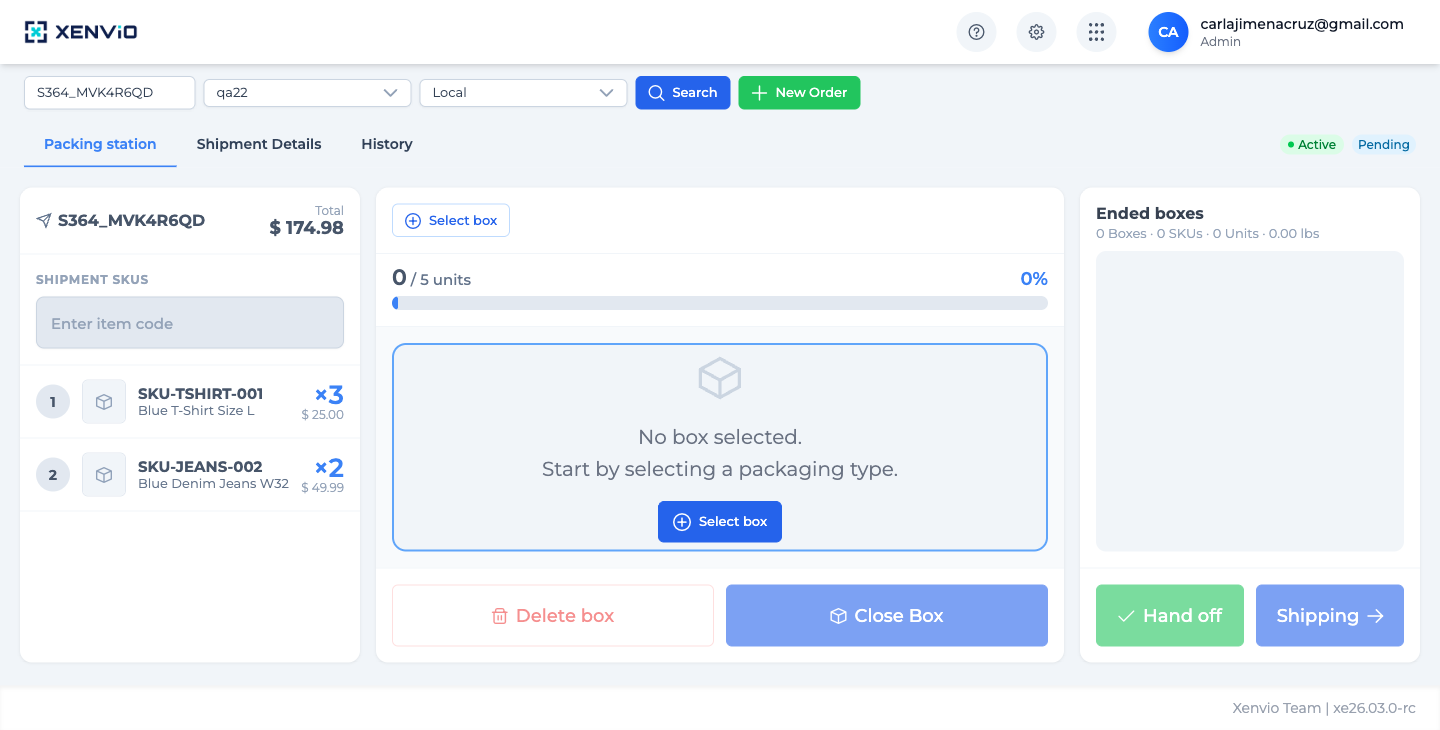
La Packing Station tiene 3 paneles: Izquierdo (SHIPMENT SKUs a empacar), Central (caja activa + barra de progreso 0/5 · 0%), Derecho (Ended boxes). Los botones clave son: Delete box | Close Box | Hand off | Shipping →
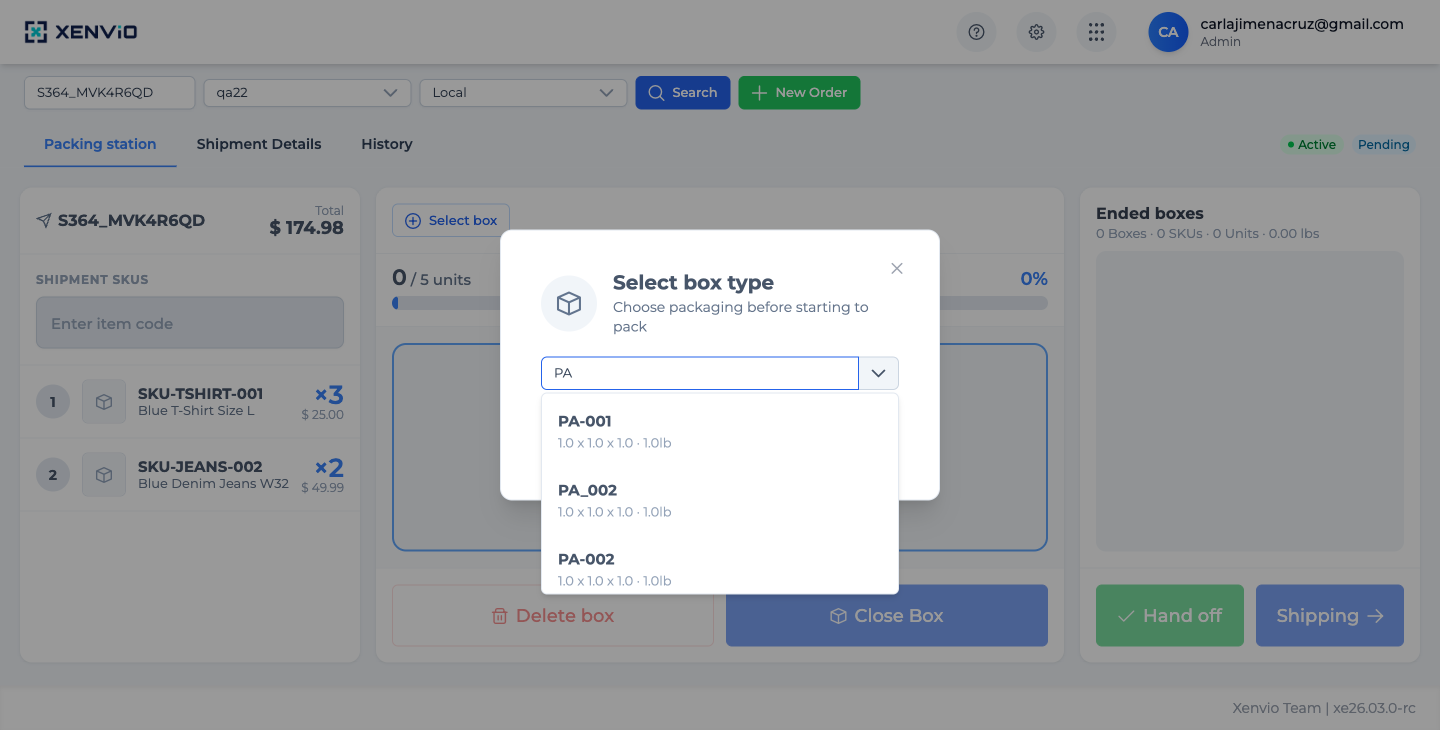
Al hacer clic en '+ Select box', aparece el modal 'Select box type'. Escribe el código del paquete (ej: PA) para filtrar las opciones del catálogo. Los paquetes disponibles muestran código, dimensiones y peso máximo.
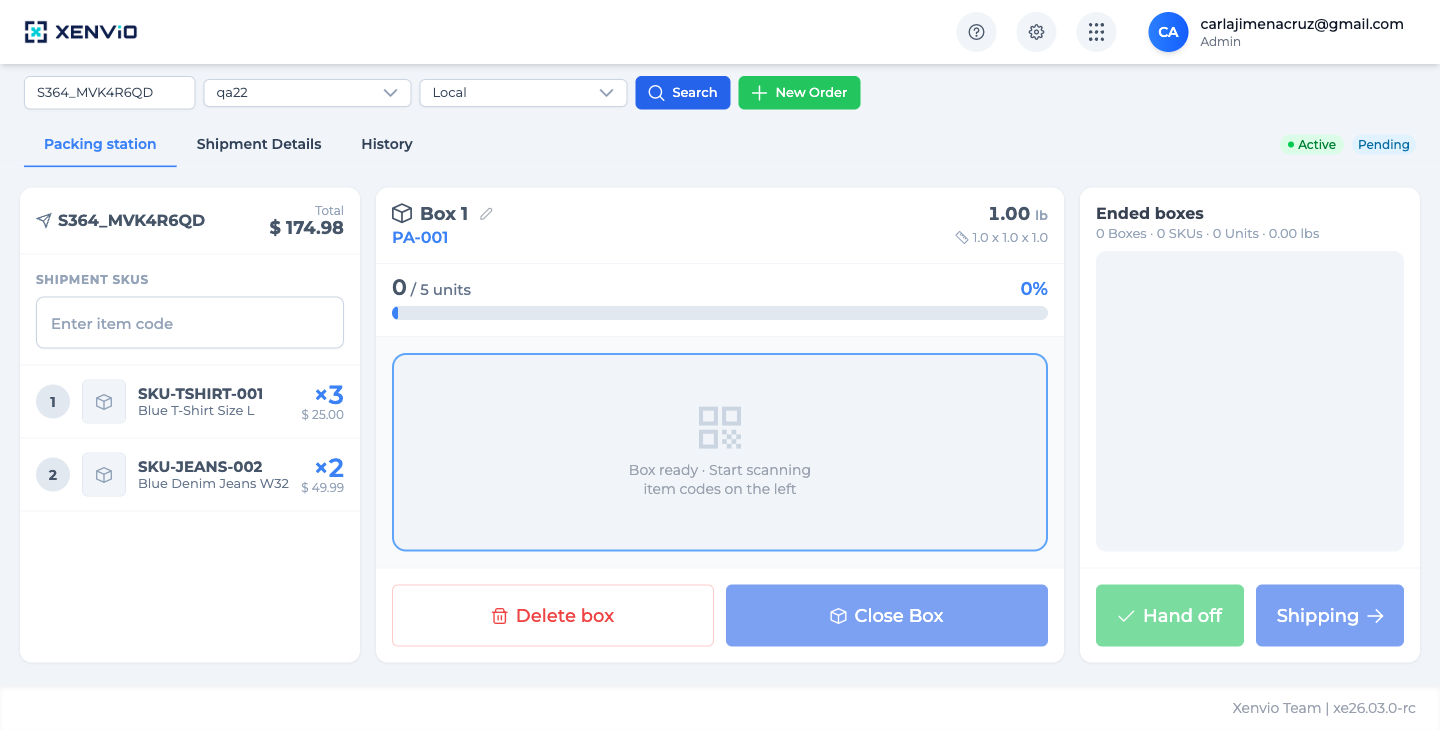
Con la caja confirmada, el panel muestra 'Box ready · Start scanning item codes on the left'. El ícono ✏️ al lado de 'Box 1' permite cambiar el tipo de caja si es necesario antes de escanear.
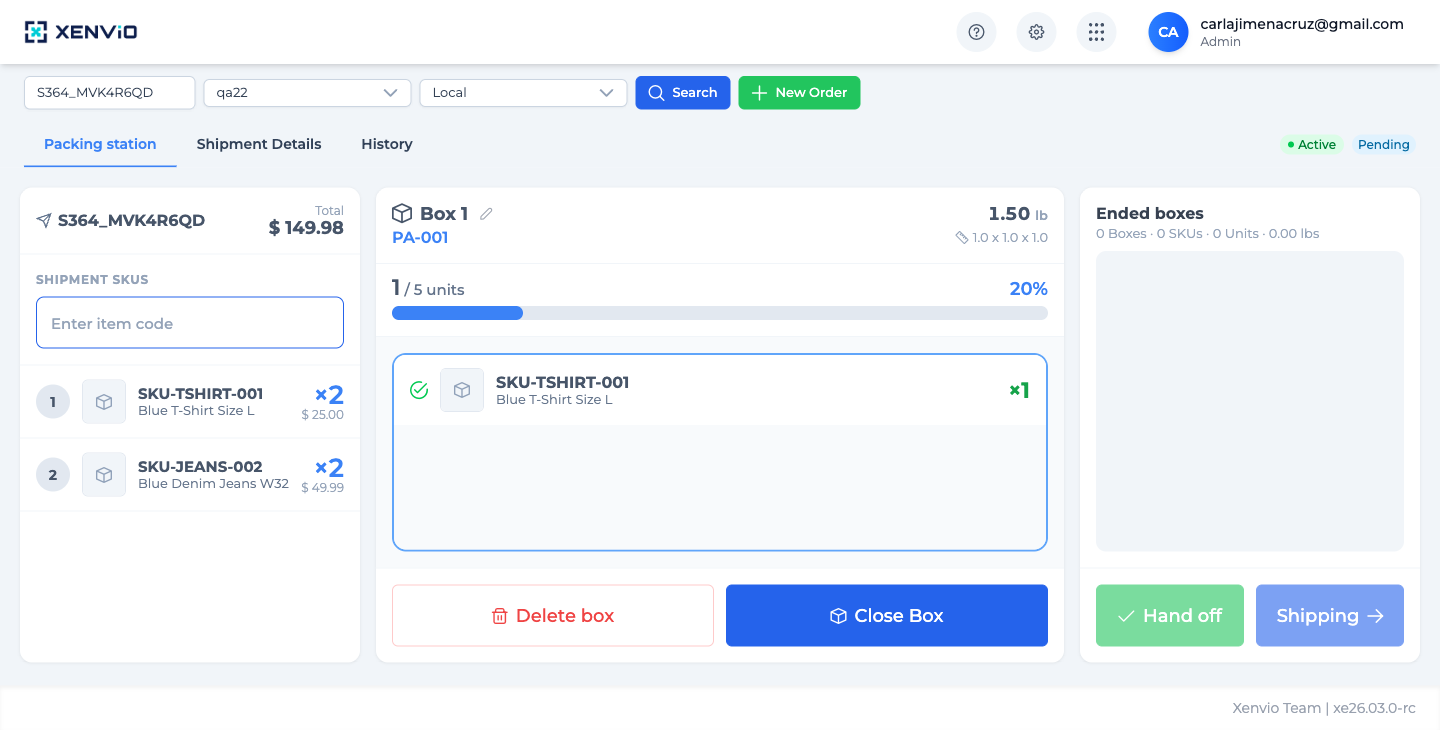
Ingresa el código SKU en 'Enter item code' y presiona Enter (o usa escáner físico). La barra avanza (1/5 · 20%), el ítem aparece con ✅ en el box y el contador pendiente del SKU disminuye.
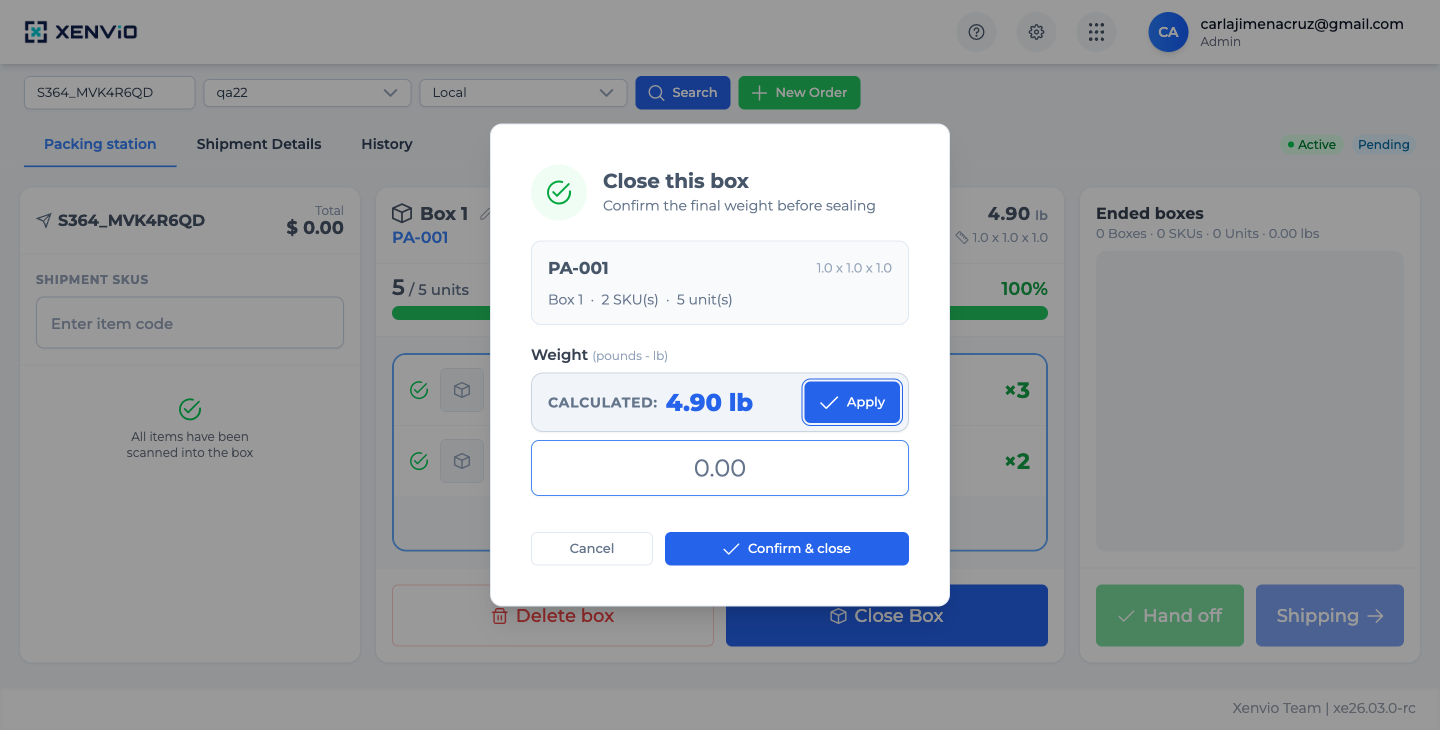
Al alcanzar el 100% (5/5 units), el sistema abre AUTOMÁTICAMENTE el modal 'Close this box'. Muestra: PA-001 · Box 1 · 2 SKUs · 5 units · Peso calculado: 4.90 lb. Aplica el peso calculado o ingresa uno manual. Haz clic en 'Confirm & close'.
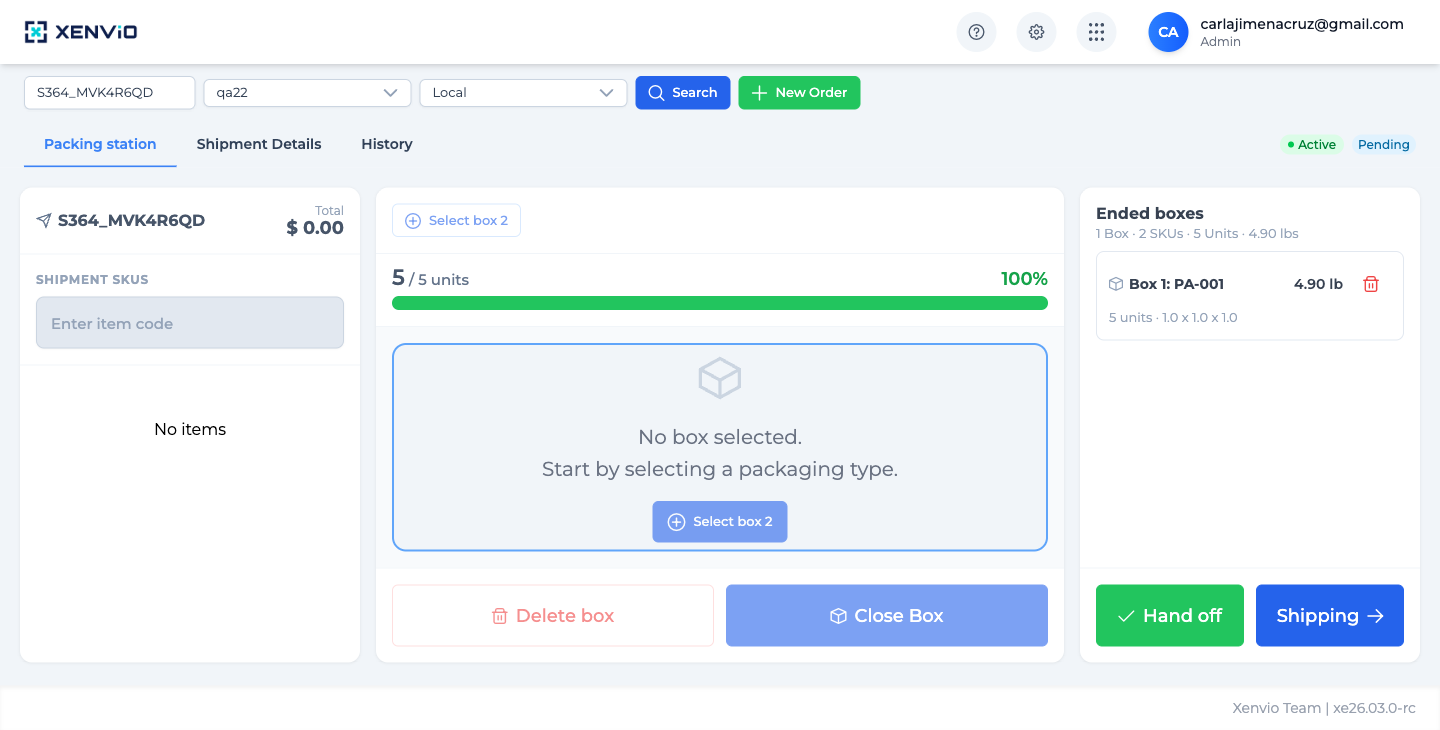
La barra queda verde al 100%. La caja cerrada aparece en 'Ended boxes': Box 1: PA-001 · 4.90 lb · 5 units. El panel izquierdo muestra 'No items'. Agrega otra caja con '+ Select box 2' o finaliza con Hand off / Shipping →
¡Demo completada!
1. Accede al Shipper View y busca la orden
Sección titulada «1. Accede al Shipper View y busca la orden»Desde el menú principal ve a Shipper View, selecciona el tab Packing station e ingresa el Shipment ID en el campo ID. Verifica el Facility y haz clic en Search.
2. Entiende la interfaz: 3 paneles
Sección titulada «2. Entiende la interfaz: 3 paneles»| Panel | Qué muestra |
|---|---|
| Izquierdo — SHIPMENT SKUs | Lista de SKUs con cantidad pendiente. Campo “Enter item code” para escanear |
| Central — Caja activa | Nombre y tipo de caja, barra de progreso, SKUs escaneados en esta caja |
| Derecho — Ended boxes | Cajas ya cerradas y confirmadas con su peso y dimensiones |
3. Selecciona el tipo de caja
Sección titulada «3. Selecciona el tipo de caja»Haz clic en + Select box para abrir el modal. Escribe el código o nombre del paquete (ej: PA) para filtrar el catálogo:
Selecciona el paquete y haz clic en Confirm. La caja aparece en el panel central con el mensaje “Box ready · Start scanning item codes on the left”.
El ícono ✏️ al lado de “Box 1” permite cambiar el tipo de caja en cualquier momento antes de escanear ítems — reabre el mismo modal “Select box type”.
Los paquetes disponibles se configuran en el módulo Packaging. Si el dropdown está vacío, crea los tipos de caja primero en ese módulo.
4. Escanea los ítems de la caja
Sección titulada «4. Escanea los ítems de la caja»Ingresa el código SKU en el campo “Enter item code” (o usa un escáner físico de código de barras) y presiona Enter. Por cada escaneo:
- La barra de progreso avanza
- El ítem aparece con ✅ en la caja activa
- El contador pendiente del SKU disminuye en el panel izquierdo
- El peso estimado de la caja se actualiza
5. Modal automático al completar 100%: “Close this box”
Sección titulada «5. Modal automático al completar 100%: “Close this box”»Al escanear el último ítem, el sistema abre automáticamente el modal “Close this box”:
El modal muestra:
- Resumen de la caja: tipo, número de SKUs y unidades
- Peso calculado basado en el peso declarado de los ítems (ej:
4.90 lb) - Botón Apply para usar el peso calculado
- Campo manual para ingresar el peso real medido en la báscula
- Botón ✓ Confirm & close para sellar la caja definitivamente
6. Caja cerrada — Panel “Ended boxes”
Sección titulada «6. Caja cerrada — Panel “Ended boxes”»Después de confirmar, la caja pasa al panel derecho “Ended boxes” y el sistema queda listo para una nueva caja. Si quedan ítems, repite el proceso con + Select box 2.
Botones finales: Hand off y Shipping →
Sección titulada «Botones finales: Hand off y Shipping →»Con todas las cajas empacadas y el proceso completado, aparecen habilitados dos botones clave:
| Botón | Color | Qué hace |
|---|---|---|
| ✓ Hand off | 🟢 Verde | Marca la orden como empacada y lista para que otro operador o estación la procese. La orden se libera de la Packing Station activa. |
| Shipping → | 🔵 Azul | Avanza directamente a la pantalla de Shipment Details donde puedes calcular tarifas, generar etiquetas y confirmar el envío. |
Modal “Order Already Packed”:
Si la orden fue empacada en una sesión anterior, al abrir el Packing Station aparece automáticamente este modal. Tienes dos opciones:
- Shipment Details → ver el detalle y proceder a shipping
- Start Fresh → reiniciar el proceso de empaque desde cero
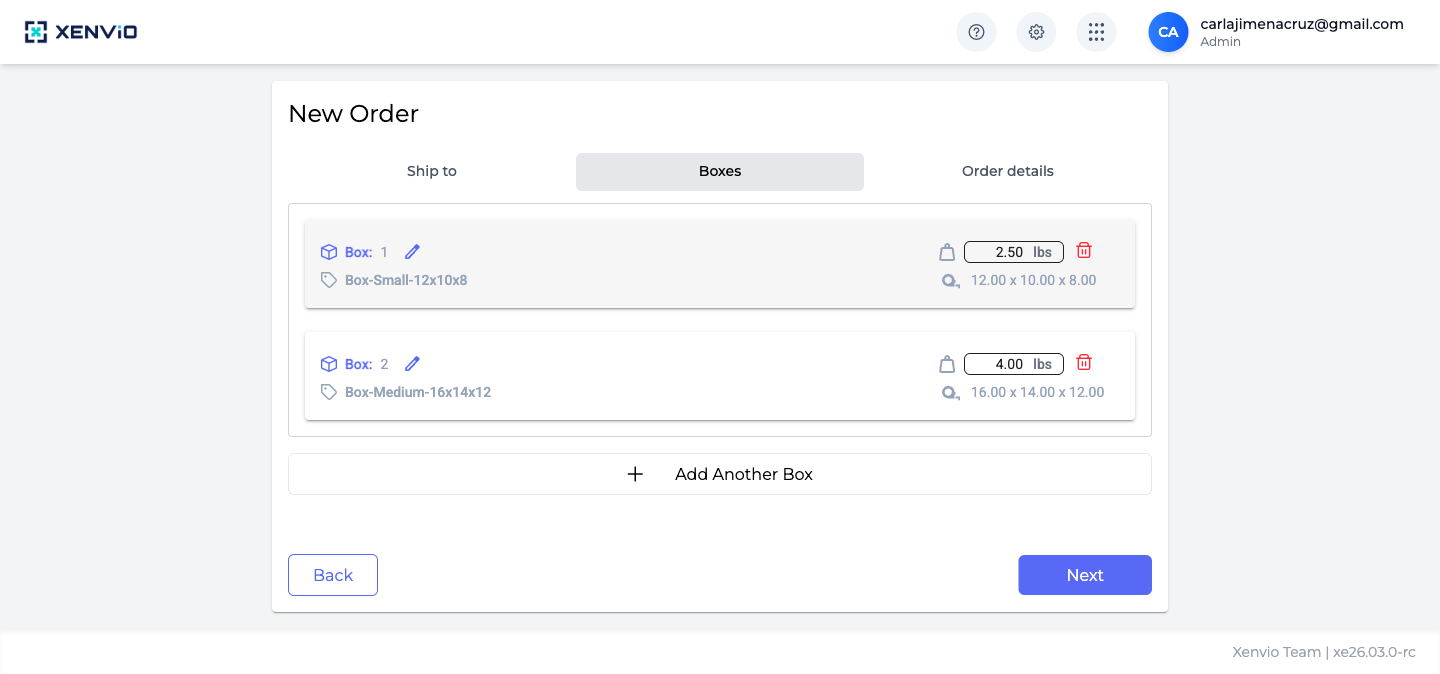
Cómo crear una orden con boxes y SKUs
Sección titulada «Cómo crear una orden con boxes y SKUs»Para usar Packing Station, crea la orden desde New Order:
- Ship to → datos del destinatario
- Boxes → agrega las cajas físicas (nombre, peso, dimensiones)
- En Shipment Details → usa + Add Item en cada box para agregar SKUs